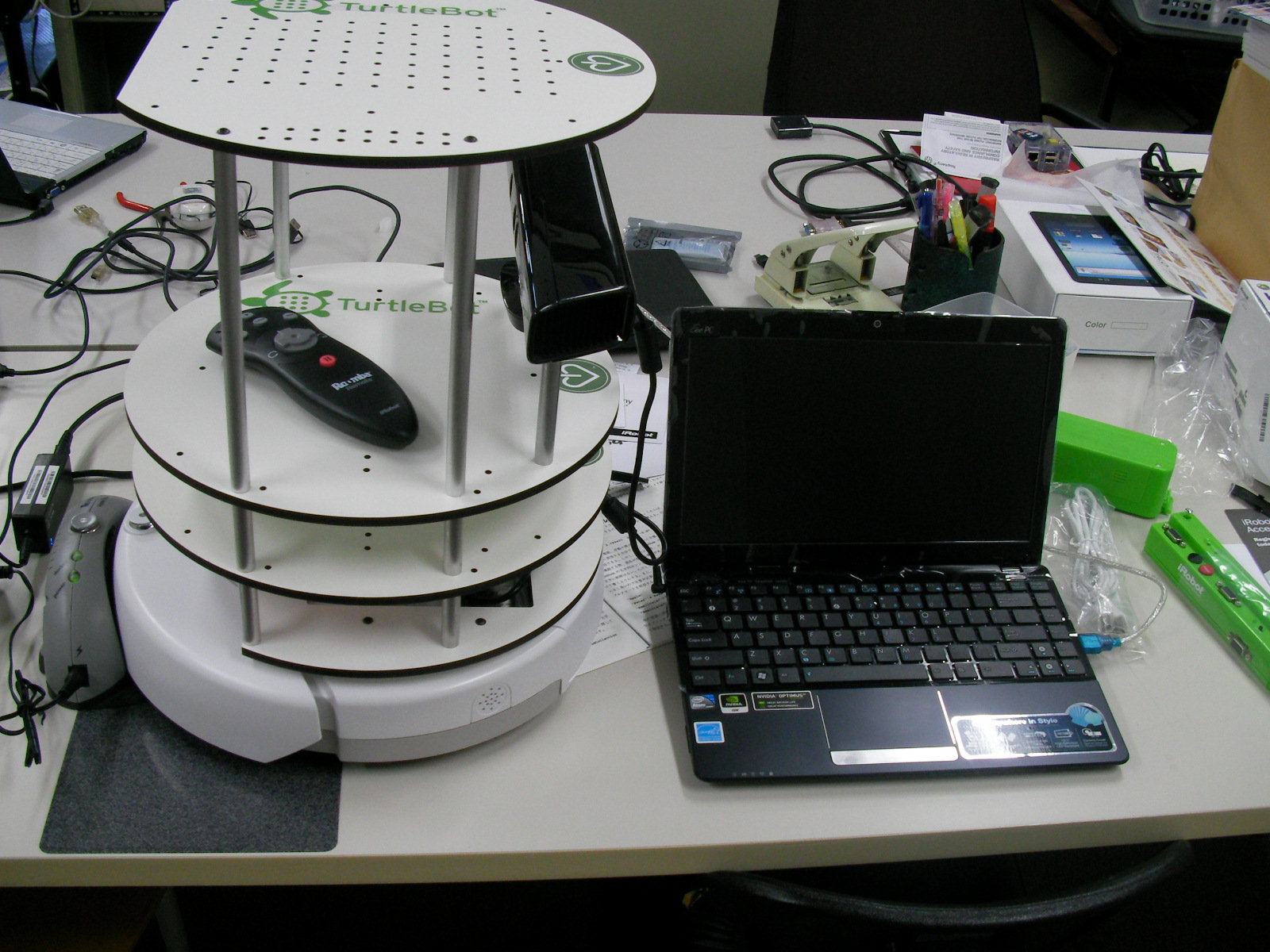
別のPCからROS経由でTurtleBotを制御しようと思っていたのだが、ROS Wikiの通りに設定しても全くTurtleBotがPCから見えない。(rosnode list的に)
TurtleBotのROSバージョン(diamondback)とPCに入れた(最新の)ROSバージョン(groovy)では通信に互換性がないのかもしれないと思い、PCのインストールをやり直すことにした。結局ubuntu 12.10のインストールからROSのインストールまで丸一日(それだけやったわけではないけど)かかってしまった。
ROS周りの設定やトラブルについては別途ROS関係の記事にする予定。
TurtleBotのセットアップ(1)
ずっと以前(2011/8)に購入していたTurtleBotというロボットのセットアップを行った。TurtleBotはiRobotのCreateという学習・研究用のロボットベースにPCやKinectを付けて売られているロボットキットである。日本語での解説は日本バイナリーのサイトにある。自分自身はI Heart Engineeringで購入した。購入した時点ではただのTurtleBotだったのだが、放っておいた間にTurtleBot1.5, TurtleBot 2.0というものが出ているらしい。
大きな段ボールを開けると、その中にRoombaと似た形をしたCreateやASUSのノートPCをはじめ、各種アクセサリーが詰まっていた。取り扱い説明書的なものはなく、TurtleBot Assembly Instructionsというフレームの取り付け図がある程度で最初はかなり戸惑った。とりあえず、取り付け図とおりにフレームを組み立てていった。取り付けそのものは簡単で1時間もあれば組み立てることができた。
組み立てた後でわかった問題は2つ。1つ目の問題はCreateに取り付けるケーブルは本来DIN-USBの変換ケーブルであるべきなのだが、なぜかDIN-RS232Cの変換ケーブルになっていた。2年近く前に注文したものでクレームを出すのも憚られるため、USB-シリアルの変換ケーブルを買って間に挟むことにした。もう1つの問題は、ASUSのノートPCの電源アダプタのプラグが折れていたこと。差し込んでも充電されないため不審に思って確かめてみたら根元からポッキリと折れていた。不注意で折った可能性もあるが困ったものだ。運良く手近にあるASUSのネットブックと同じ電源アダプタだったので、それを流用して充電を行った。
PCの充電が終わって起動してみるとWindows7の英語版のセットアップが始まった。そのままセットアップをすませた後、付属しているUSBメモリを差し込んでUSBブートするとubuntuが起動した。デスクトップにあるインストールのアイコンでHDDのDドライブ部分にubuntuをインストールしてPCのセットアップは終了した。
完成したTurtleBotは以下の通り。(PCは取り外してある)

ROS groovyのチュートリアル
turtlebotを使うために久しぶりにROSを使う。最後に使っていたのはdiamondbackだったが、electric, fuerteときて、今はgroovyらしい。
先日セットアップしたLenovo S206上のubuntu 12.10にインストールすることにする。手順はおおむね http://www.ros.org/wiki/groovy/Installation/Ubuntu の12.10(Quantal)の通りに行い、Desktop-Full Installでインストールした。
インストールの後、勘を取り戻すためにチュートリアルを行ってみた。インストールが順調であれば3.Managing Your Environmentまでは問題ないはず。ところが、4.Create a ROS Workspaceでエラーになって進まない。よく見るとgroovyとあるべきところがfuerteとなっている。そこで以下のようにしてワークスペースを作成する。
3/21追記:groovyではrosbuildからcatkinというシステムに移ったので、以下の記述は既にobsoleteである。
rosws init ~/groovy_ws /opt/ros/groovy
diamondbackでは自分でmkdirして環境変数も設定していたのだが、こういうのもコマンドを使うようになったらしい。
次にsandboxディレクトリを追加する。パッケージを作ったら必ずROS_PACKAGE_PATHにパスを設定しなくてはならず、roswsがその環境変数を管理している。チュートリアルでパッケージを作るたびにroswsしなくていいように、sandboxディレクトリを作って登録しておけばいいらしい。ここも以下のようにgroovyに変えて実行する。
mkdir ~/groovy_ws/sandbox
rosws set ~/groovy_ws/sandbox
ワークスペースの設定変更を行ったら、必ず環境変数の設定ファイルを読み込んでおく。
source ~/groovy_ws/setup.bash
これでROS_PACKAGE_PATHにsandboxディレクトリが追加された。以下のようにして確認できる。
echo $ROS_PACKAGE_PATH
続いて、Navigating the ROS Filesystemに進むが、おおむね書いている通りにやれば良い。
hatenaから移りました
2005年から「はてなダイアリー」を利用していたのですが、こちらに引っ越しました。
トラブルが落ち着いたところで、はてなのコンテンツも引き上げる予定です。
Pharo関連の内容もこちらで公開する予定ですのでよろしくお願いいたします。
twitter連携のテスト
WordPressへ移行中。
WorkspaceV
某勉強会に行ったときにふと思い立って作ったプロジェクトを公開しました。
http://ss3.gemstone.com/ss/WorkspaceV.html
PharoのWorkspaceをちょこっと拡張して、使用しているワークスペース変数のボタンを並べたという簡単なものです。
クリックするとインスペクタが開くので、コード中で使ったワークスペース変数に簡単にアクセスできます。
VisualWorksあたりで見た記憶があるのですが、Pharoで演習をやる際にも使えそうだと思って作りました。
MIT Licenseです。
Windows7マシン(32bit版)にAndroidの開発環境を導入する
Android開発環境をWindows7マシンに構築するおおまかなメモ。
参考:http://playet.jugem.jp/?eid=171
Java JDK
http://www.oracle.com/technetwork/java/javase/downloads/index.html
- 上記から、Java Platform (JDK) 7u9(jdk-7u9-windows-i586.exe)をダウンロードする。
- ダブルクリックで起動し、そのままインストール。
Android SDK
http://developer.android.com/sdk/index.html
- 上記から、installer_r20.0.3-windows.exeをダウンロードする。
- ダブルクリックで起動する。
- インストール先をC:\androidに変更する。
Android SDK Manager
- Android SDKのインストール後に自動起動するか、スタート-プログラムから起動させる。
- (プロキシサーバの設定)ToolsのOptions…でProxyサーバーとポートを設定する。ポートの入力欄が隠れて見えないが、Tabで移動して入力。Closeで完了し、一度画面を閉じてからスタート-プログラムでSDK Managerを選んで再度起動する。
- Packageにはチェックされた推奨のもの以外に、手持ちのAndroid端末のOSバージョンを選んでおく。
- Install xx packagesをクリックして、Accept Allを選び、インストールを開始する。
環境変数の設定
- 以下をシステムの環境変数PATHに追加する。
- c:\android\tools;c:\android\platform-tools
Eclipse
http://www.eclipse.org/downloads/
- 上記から、Eclipse Classic 4.2.1(eclipse-SDK-4.2.1-win32.zip)をダウンロードする。
- 圧縮ファイルをc:\androidに展開する。
ADTのインストール
- Eclipseを起動し、Help-Install New Software…を選ぶ。
- Add…ボタンをクリックする。
- Name:欄に「ADT Plugin」を入力し、Location欄に「https://dl-ssl.google.com/android/eclipse/」を入力し、OKを押す。
- Developer Toolsにチェックを入れてNextを押す。
- そのまま続ける。
- Eclipseが再起動する。
実機デバッグのためのドライバインストール
(機種によって異なるため省略)
実機を接続する。
サンプルのビルド
- Eclipseを起動する。
- File-New-Other…を選ぶ。
- Androidから、Android Application Projectを選ぶ。
- Application Nameに適当なもの(例えばTest1)を入力する。(先頭は必ず大文字とする)
- Nextを順に押していって最後はFinishを押す。
- 作成したプロジェクトのAndroidManifest.xmlをダブルクリックで開く。
- ApplicationタブのDebuggableをtrueに設定して保存する。
- Run-Runを選ぶ。
- (初回はTargetが不足している旨のダイアログが出るので、Installボタンを押す)
- 作業と運が良ければ実機に「Hello World」と表示される。
KinectDollar1
利用者ゼロの気がするけど、あいかわらずKinectをPharoにつなげています。
先日、大島さんが$1 Gesture RecognizerのSqueak実装を公開されたので、さっそくKinectで利用してジェスチャー認識をさせてみました。
最初のKinectOSCはサンプルだけで実用性に乏しかったのですが、ジェスチャー認識できれば応用も見えてくるかな。
以前の記事に従ってKinectOSCを導入したら(過去に導入してたら最新版に更新する必要あり)、大島さんの$1 Gesture Recognizerを導入します。
MCHttpRepository location: 'http://ss3.gemstone.com/ss/Dollar1’ user: '' password: ''
Dollar1MorphをPharoで試すには、initializeのsketchの初期化部分を以下のように変更する必要があるけど、Kinectで動かすなら特に変更は不要です。(でもせっかくだから変更しましょう)
sketch := ImageMorph withForm: samplePicture.
後はKinectDollar1を導入すればOK。
MCHttpRepository location: 'http://ss3.gemstone.com/ss/KinectDollar1’ user: '' password: ''
ジェスチャー認識のキモ部分は全て大島さんの実装にかかっており、このモーフの仕事は単に骨格の情報からストロークを切り出すことだけなのですが、アドホックな実装なので以下に気をつける必要があります。
- ジェスチャーを認識するのは右手のみ。
- 首よりも前に突き出したときに認識するようになっている。
- ストロークのはじまりと終わりには、1秒程度静止する必要がある。
- ストロークの記録が始まる時は骨格の背景のグレーが少し明るくなる。
- 今のところProtractorには対応してない。
実際の利用はこんな感じです。
- まずは身体を認識させる(緑背景で骨格が表示されればOK)
- 右手を突き出して1秒ほど静止する。
- 背景が明るいグレーになったらジェスチャーを始める。
- 終わったら(気持ち、開始時より長めに)1秒ほど静止する。
- 画面の上に認識結果が表示される(はず)
慣れないと最初はうまく認識できないかもしれません。私自身はジグザグも星も認識されました。
さて、これを何に使うかな。
OmniBaseの導入
@kuritar さんがtwitterでOmniBaseの導入方法をつぶやかれているのですが、見失いそうなので手順をまとめておきます。@kuritar さん、いつもありがとうございます!
はじめに
まず利用するPharoは、先頃公開された Pharo 1.4 Summer とする。
http://www.pharo-project.org/home
また、Seasideで使うためにOmniBaseを導入するため、先にSeaSideをインストールしておく。
Seasideの導入
Pharo起動時に表示されるWorkspace内にある、 MetacelloConfigurationBrowser open. をdoitし、ConfigurationBrowserを出す。
次に、ConfigurationsタブにあるSeaside30を右クリックして、Install Configuration(stable)を選ぶ。
しばらくするとロードが始まるので終了まで待つ。
OmniBaseの導入(2012/7/26追記)
UntrustedタブにはOmniBaseも載っている。しかし、@kuritar さんが指摘されているように、そのまま右クリックではインストールできない(どうやらstableバージョンがない)ため、いったんLoad configurationを選んでロードしておき、別にWorkspaceを開いて以下をdo itする。
ConfigurationOfOmniBase load.
こちらもしばらく待てばインストールが完了する。
SystemBrowserでOmniBase-Testsのテストを実行すると、OmniBaseTest>>#testObjectLockingとOmniBaseTest>>#testObjectLocking2で失敗する。
なお、@kuritarさんによると、Windowsでは他のテストも失敗するらしい。この原因は OmniBaseTest>>#dirの中のディレクトリセパレータが”/”となっているからで、以下のように修正すれば良いだろう。
dir ^ FileDirectory default fullName, FileDirectory separatorString, 'OmniBaseTester'
OmniBaseJの導入(2012/7/22修正)
このままだと日本語の処理に問題があるようなので、 @umejava さんのOmniBaseJを導入する。
なお、OmniBaseJでは代入に「:=」でなく「←(実際にはアンダースコア文字)」を用いているため、インストールの前に以下をdo itしてコンパイルできるようにする。
Scanner allowUnderscoreAsAssignment: true.
Monticelloブラウザを起動して、以下のレポジトリを追加する。
MCHttpRepository location: 'http://squeaksource.blueplane.jp/OmniBaseJ’ user: '' password: ''
Openでレポジトリブラウザを開いてOmniBaseJをLoadすれば良い。
また、OmniBaseJではscaledIdentityHashというメッセージを使っているが、Pharoには存在しないため identityHash で置き換える必要がある。
World menu->Tools->FinderでSelectorをSourceに変更してscaledIdentityHashを探すと、ODBIdentityDictionary内に6つのメソッド内で使っていることがわかるので、それぞれ identityHash に置き換える。
OmniBaseJ-Coreカテゴリに移ったOmniBaseTestでテストを実行すると、新たに OmniBaseTests>>#testStoreLoadByteArrayKey でファイルが存在しないというエラーが発生するが、create a new fileを選べばテストが通るようになる。
DBAccessorの導入(2012/7/22追記)
OmniBaseを使いやすくするために、 @umejava さんがDBAccessorというラッパークラスを作成されているので導入する。特に、「SeasideへGo!(第4回) http://www.ogis-ri.co.jp/otc/hiroba/technical/seaside/seaside4/ 」を使う時には必須である。
Monticelloブラウザを起動して、以下のレポジトリを追加する。
MCHttpRepository location: 'http://squeaksource.blueplane.jp/DBAccessor’ user: '' password: ''
Openでレポジトリブラウザを開いてDBAccessorをLoadすれば良い。
KinectOSCの導入
Pharoを使っていて、Kinectを持っていて、それを繋げようなんて考える人がいるとは思わないんだけど、とりあえず作ったので公開してみた。
http://ss3.gemstone.com/ss/KinectOSC.html
この記事ではその導入方法について説明する。
KinectOSCは、Kinectからの情報をOSC(Open Sound Control)プロトコルを通じて得て、それをMorphicで利用できるようにするためのPharoのクラス群である。サンプルとして簡単なモーフも付けているが、いろんなアプリケーションで活用することを目指している。
KinectOSCは、KinectとPharo以外にもいくつかのツールやパッケージを利用して動作するようになっており、その構成は下の通りである。
Kinect – OpenNI – OSCeleton = (OSCプロトコル) = Pharo – OSCClient – KinectOSC
以下、順に導入方法を説明していく。
OpenNI
KinectをPCやMacで利用するためのドライバなどである。これがないとOSCeletonが動作しない。
インストール方法は適当にググってください。
OSCeleton
OpenNIを利用して、Kinectから得た情報をOSC(Open Sound Control)プロトコルでネットワークに送信するツール。
ソースがGithubに公開されている。
https://github.com/Sensebloom/OSCeleton/
WindowsとMacOSX用のバイナリが以下のページからダウンロードできるので対応する方をダウンロードする。
https://github.com/Sensebloom/OSCeleton/downloads
ダウンロードしたら適当なフォルダに展開しておく。
Pharo
Pharo使いであれば特に説明は不要でしょう。KinectOSCは1.3か1.4で動作確認しているのでどちらかを入手。
ダウンロードして展開したら起動する。
OSCClient
OSCClientはOSCeletonが送信したOSCのメッセージをPharoに取り込むためのクラス群。
KinectOSCではOSCの受信のためにOSCClientを使っているため、以下のようにPharoにインストールしておく。
- Monticello Browserを開き、+RepositoryでHTTPを選び、以下を入力(コピペ)してOKを押す。
MCHttpRepository location: 'http://www.squeaksource.com/OSCClient’ user: '' password: ''
- 右側のペインで上記のリポジトリを選択してOpenを押す。
- OSC-Richo.23.mczを選んで、Loadを押す。
- System BrowserでOSC-Testsクラスカテゴリを選択し、右ボタンでRun Testsを選び、テストが成功することを確認する。
KinectOSC
いよいよKinectOSCをPharoにインストールする。
- Monticello Browserの+RepositoryでHTTPを選び、以下を入力してOKを押す。
MCHttpRepository location: 'http://ss3.gemstone.com/ss/KinectOSC’ user: '' password: ''
- 右側のペインで上記のリポジトリを選択してOpenを押す。
- 左側のペインでKinectOSCを選び、右側のペインで一番上のKinectOSC.mczを選んで、Loadを押す。
- System BrowserでKinectOSC-Testsクラスカテゴリを選択し、右ボタンでRun Testsを選び、テストが成功することを確認する。
- とりあえずPharoをSave & Quitする。
テストモーフの実行
KinectOSCでは動作確認用に簡単なモーフを実装している。
以下のようにして動作を確認する。
- OSCeletonを実行する。Windowsの場合はOSCeleton.exeをダブルクリックして実行すれば良い。
- Initializing…の後、Initialized Kinect, looking for users…が表示されればOK。そうでなければKinectの接続かOpenNIのインストールに問題がある(多分)。
- Pharoを起動して、Workspaceに「KOSampleMorph new openInWorld.」という式を入力し、選択後にDo itする。
- 赤いモーフが現れるが、これはユーザーが認識されていない状態。Kinectの前に立って認識されれば緑色に変化する。
- バルタン星人のポーズを取って骨格が認識されると、モーフに関節が表示され、動きに応じて変化する(はず)。
その他
OSCCeletonは引数に「-a 192.168.254.99」のようにIPアドレスを指定すれば他のPCにデータを送ることもできるので、Kinectに接続するPCとPharoを動作させるPCを分けて使用することができる。結構便利。